

/fdata%2F2625753%2Favatar-blog-1082815962-tmpphpprCCX0.jpeg)
Formation PowerPoint 2003

Introduction
Ce que vous pouvez accomplir avec PowerPoint

- Normal ( Diapositive / Plan )
- Trieuse de diapositive
- Présentation
- Diaporama
Améliorer votre présentation
Impression et mise en page
Conseils de présentation
Exercices de présentation
Quiz
Introduction
En tout temps, il peut nous être demandé de présenter ou d’essayer de vendre vos idées à quelqu'un. Que se soit pour des présentations d’affaire, des rapports à montrer aux supérieurs, pour démontrer la progression d’un projet, d’un plan d’affaires, de conférences scientifiques ou autres, présenter est toujours l’une des expériences les plus stressantes de notre vie. Vous voulez donner la meilleure présentation possible mais vous ne connaissez pas de logiciels de présentation. Ces prochaines pages sont dédiées à vous démontrer non seulement comment utiliser PowerPoint, mais aussi à vous aider à préparer une présentation professionnelle.
Ce que vous pouvez accomplir avec PowerPoint.
Créer une présentation sur papier ou la présenter sur ordinateur. Organiser vos idées pour la présentation.Embellir votre présentation pour lui donner une allure "professionnelle".Ajouter des graphiques, tableaux, organigrammes et autres objets pour améliorer la compréhension des
idées que vous voulez présenter.
Organiser vos idées pour la présentation.Embellir votre présentation pour lui donner une allure "professionnelle".Ajouter des graphiques, tableaux, organigrammes et autres objets pour améliorer la compréhension des
idées que vous voulez présenter.Les 4 modes de présentation
Pour vous aider à la création de votre présentation, PowerPoint sépare les fonctions du logiciel en 4 catégories ou 4 "modes". Vous pouvez passer d'un mode à l'autre en utilisant les boutons que vous retrouvez au coin inférieur gauche de l'écran de PowerPoint ou en utilisant le menu Affichage et l'une des 4 premières options du menu.
-
 Le mode
normal
Le mode
normal
- C'est une combinaison des anciens modes Diapositive et Plan. Il permets la création des pages ou des "diapositives" tout en voyant la structure de votre présentation. Vous pouvez changer tous les aspects des diapositives; tel que sa mise en page, les couleurs et la taille du texte, ajouter ou enlever des graphiques, des tableaux et d'autres éléments de présentation et plus encore. Cliquez ici pour avoir plus d'informations sur le mode Diapositive. En mode plan, vous pouvez aussi ajouter le texte structuré qui composera votre présentation. Vous pouvez en tout temps changer l'ordre ou l'importance des idées. Cliquez ici pour avoir plus d'informations sur le mode Plan.
-
 Le mode trieuse de diapositives
- Ce mode permet d'ajouter des effets de transition, pour le passage d'une diapositive à une autre, à votre présentation si vous songez la présenter en utilisant un ordinateur. Vous pouvez aussi chronométrer le temps que vous prenez pour donner votre présentation. Vous pourrez ainsi ajuster votre présentation selon le temps qui vous est alloué. Cliquez ici pour avoir plus d'informations sur le mode Trieuse de diapositives.
-
 Le
mode diaporama
Le
mode diaporama
- Ce mode affiche votre présentation à l'écran de l'ordinateur. Même dans ce mode, vous avez accès à des options pour mieux présenter. Cliquez ici pour avoir plus d'informations sur le mode Diaporama.
-
 Le mode page
commentaire
Le mode page
commentaire
- Ce mode permet de préparer un document supplémentaire qui inclut votre présentation. Vous pourrez ensuite le remettre à l'auditoire à titre de rappel de votre présentation ou pour l'aider à suivre votre présentation. Cliquez ici pour avoir plus d'informations sur le mode Page commentaire.
Volet Office
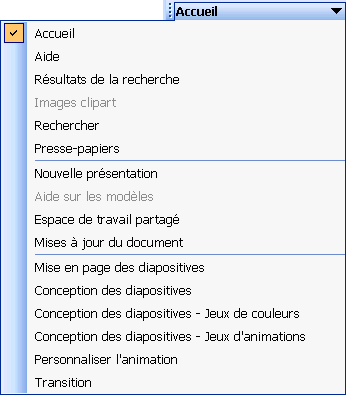
L'un des nouveaux éléments de cette version d'Office est le volet Office. Il regroupe les options des assistants ainsi que les options, ou propriétés, des objets placés dans votre présentation. Les assistants sont très pratiques pour insérer des éléments plus complexes dans des documents. Mais ceux-ci avaient la fâcheuse habitude de se placer au milieu de l'écran et de cacher le document sur lequel vous travailliez. Cette version d'Office offre le volet Office qui se place à la droite de l'écran. Ceci libère le milieu de l'écran pour mieux voir l'impact de vos changements sur le document.
À l'aide!
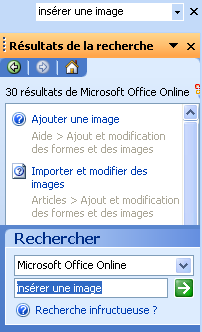
- Si vous avez des questions au sujet d’un bouton ou d’un icone qui apparaît à l’écran, appuyez sur les touches Ctrl et F1. Vous allez remarquer que le pointeur change de forme. Ensuite cliquez sur l’objet sur lequel vous voulez avoir plus d’informations. PowerPoint va ouvrir le menu d’aide en vous donnant une description de l’objet en question. Vous pouvez aussi utiliser l’aide (?) qui se retrouve sur la barre d’outils menu ou appuyez sur la touche F1. Une autre façon d'avoir de l'aide est de tapez votre question dans la case pour cet effet dans le coin supérieur droit de l'écran. Plusieurs possibilités pour répondre à votre question devraient aparaître dans le volet Office.

Vous pouvez aussi passer rapidement entre les trois premiers modes en appuyant sur l'une des boutons suivants  qui se retrouve dans le coin inférieur gauche de l'écran.
En cas d’erreur, vous pouvez appuyer sur le bouton Annuler  pour annuler les dernières
commandes que vous avez accomplies. Il y a aussi l’option Annuler dans le menu Édition.
pour annuler les dernières
commandes que vous avez accomplies. Il y a aussi l’option Annuler dans le menu Édition.


/http%3A%2F%2F4.bp.blogspot.com%2F-SCEwSfu-3FU%2FUJvTitDT8_I%2FAAAAAAAAEJI%2F_MZOceuy7-Y%2Fs200%2FSans%2Btitre.bmp)
/http%3A%2F%2Fwww.portailtice.ma%2Fsites%2Fdefault%2Ffiles%2Fdalil1.jpg)
/https%3A%2F%2Fassets.over-blog.com%2Ft%2Fcedistic%2Fcamera.png)
