

/fdata%2F2625753%2Favatar-blog-1082815962-tmpphpprCCX0.jpeg)
Word 2007 - Introduction

Introduction
Le bouton Office
Le Ruban
La barre d'outils d'accès rapide
Le lanceur de boîtes de dialogues
À l'aide!
L'onglet Développeur

Accueil
Insertion
Mise en page
Références
Publipostage
Révision
Affichage
Ou est la commande?
Introduction
La nouvelle version de Word est très différente des précédentes. L'élément qu'on constate immédiatement est le nouveau menu. La structure des menus offre une façon plus simple d'accéder des options complexes et de ressortir des résultats d'allure professionnel. Il regroupe non par actions que l'on peut réaliser (édition, insertion ...) mais selon les étapes pour réaliser un document.
Les commandes sous l'onglet Accueil offre les options de base pour réaliser un document. Il y a ensuite l'onglet Insertion qui permet d'ajouter des éléments supplémentaires. Il y a ensuite Mise en page qui
Le nouveau menu inclut
Le bouton Office 
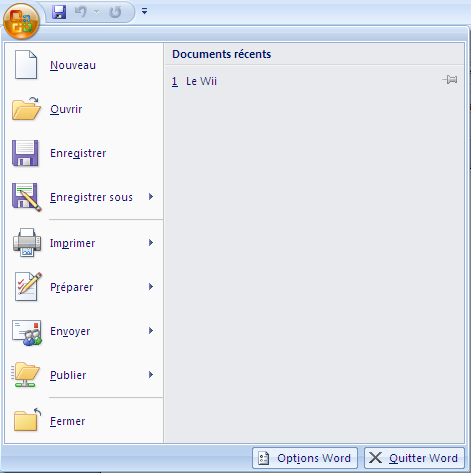
Le bouton Office remplace le menu Fichier et inclus les options de l'application. Il inclut aussi les options spécifiques à Word.
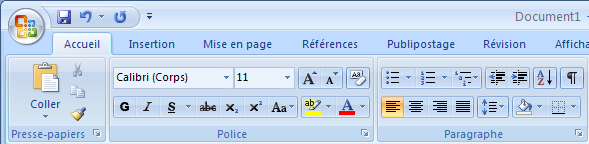
Le Ruban
Barre d'outils d'accès rapide

Microsoft rend disponible les commandes que vous utilisez le plus souvent dans une barre d'accès rapide situé au dessus du ruban des commandes de Word.
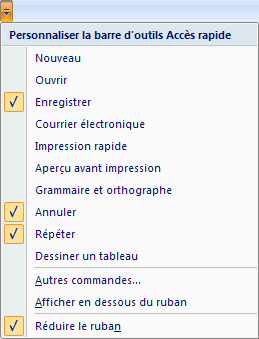
 Appuyez sur le bouton des options situé à la fin de la barre d'outils d'accès rapide.
Vous pouvez ajouter rapidement parmi les commandes mentionnés. Mais vous pouvez aussi en ajouter d'autres en allant voir les autres commandes.
Sélectionnez l'option Autres commandes.
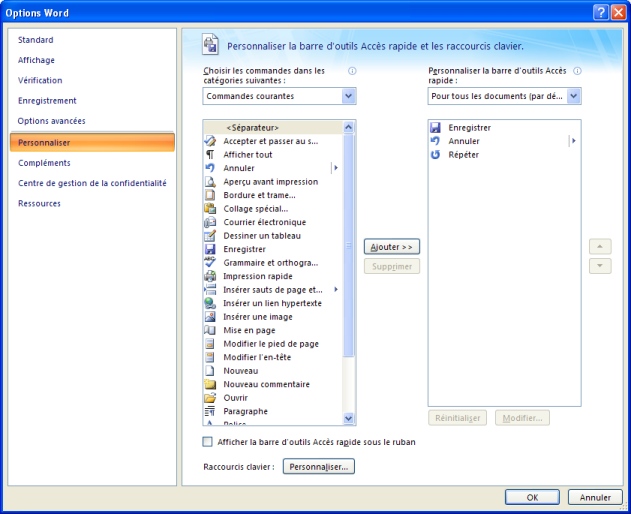
Vous avez dans la colonnes de gauche la liste des commandes que vous pouvez ajouter à la barre d'outils d'accès rapide à la droite.
Sélectionnez la commande de votre choix de la colonne de gauche et appuyez sur le
bouton Ajouter.
Vous pouvez aussi changer l'ordre des commandes sur la barre d'outils en sélectionnant une commande et en appuyant sur les bouton ayant des flèches vers le haut et vers le bas.
Une fois que vous avez ajouter les commandes de votre choix et les avoir placé dans
l'ordre, appuyez sur le bouton OK.
Le lanceur de boîtes de dialogues 
Bien que le ruban restructure les commandes selon les étapes à suivre pour développer un document, elle ne couvre pas tout. Il reste encore des options qui reste disponibles qu'en utilisant des
boîtes de dialogues. Vous verrez à la droite de certains regroupement de commandes le lanceur de dialogue  .
.
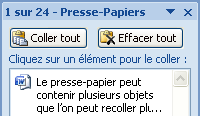
Il suffit d'appuyer sur cette commande pour qu'une boîte de dialogue apparaît avec toutes les options disponibles. Dans ce cas, il s'agit de la boîte de dialogue pour le Presse-papier.
À l'aide!
La nouvelle structure des commandes va désorienter plus qu'un la première fois qu'il va s'y frotter. C'est pour cela qu'il y a sur ce site une page Web avec la liste des commandes qui s'appelle Où est la commande? Mais Microsoft à aussi prévue un document Excel qui permet d'orienter les nouveaux usagers.
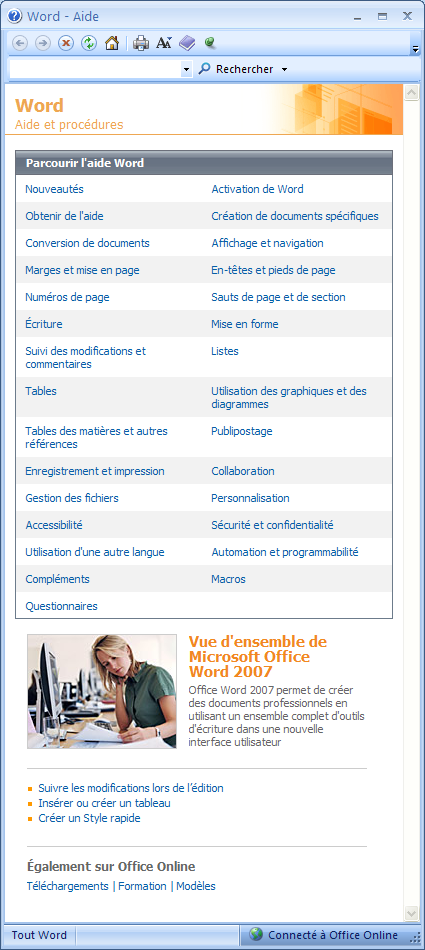
Aide : appuyez la touche F1.
|
Sélectionnez l'option Nouveautés.
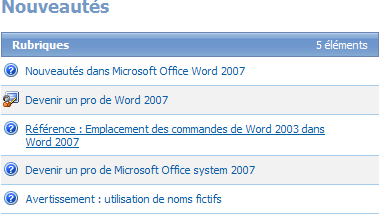
Sélectionnez l'option Référence: Emplacement des commandes Word 2003 dans Word
2007.
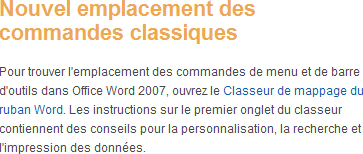
Assurez-vous que votre ordinateur soit connecté sur Internet.
Cliquez sur le lien Classeur de mappage du ruban Word.
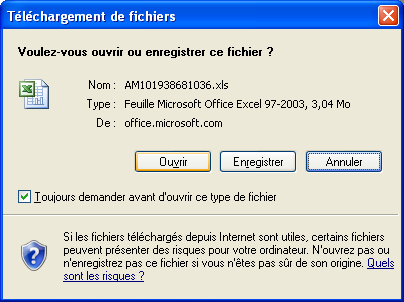
Appuyez sur le bouton Ouvrir.
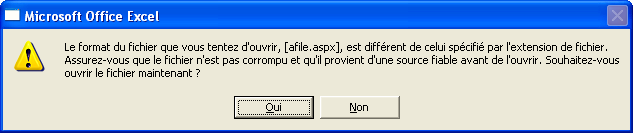
Appuyez sur le bouton Oui.
Excel 2007 va ouvrir avec un classeur avec toutes les options
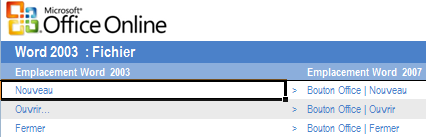

Il y a un onglet pour chaque option du menu. Vous pourrez donc facilement retrouver le nouvel emplacement d'une commande si vous connaissiez l'endroit où il était située auparavant. Sinon, vous pouvez toujours faire une recherche dans le classeur pour retrouver la commande.
L'onglet Développeur
Où sont passé les options avancés? Les options tel des macros, Visual Basic, les contrôles pour des formulaires, les codes XML et les modèles ne sont pas visible. Il faut activer l'onglet Développeur pour y avoir accès. Voici les étapes à suivre pour l'activer.
http://www.lecompagnon.info/word2007/index.html


/http%3A%2F%2F4.bp.blogspot.com%2F-SCEwSfu-3FU%2FUJvTitDT8_I%2FAAAAAAAAEJI%2F_MZOceuy7-Y%2Fs200%2FSans%2Btitre.bmp)
/http%3A%2F%2Fwww.portailtice.ma%2Fsites%2Fdefault%2Ffiles%2Fdalil1.jpg)
/https%3A%2F%2Fassets.over-blog.com%2Ft%2Fcedistic%2Fcamera.png)
